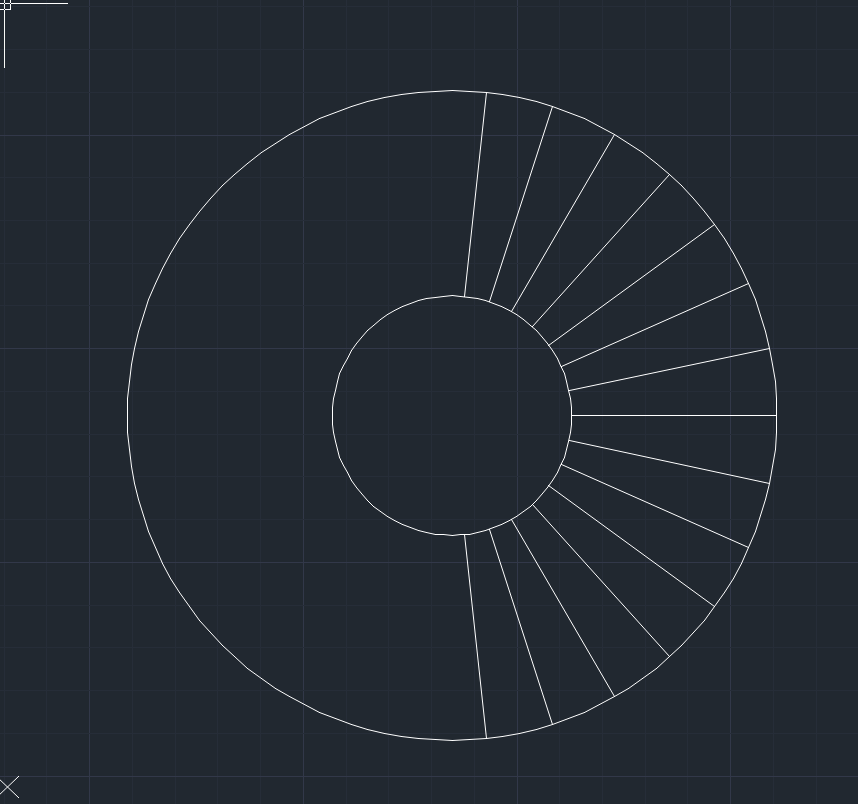
最终效果
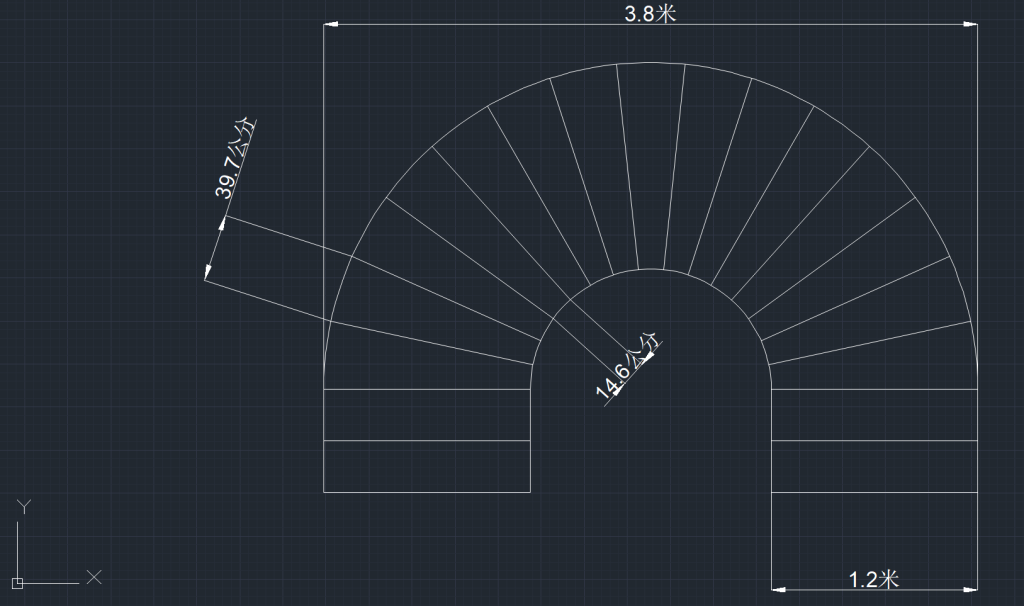
用到的快捷键
- 鼠标滚轮->按住并拖动->页面移动
- C(CIRCLE)->圆
- O(OFFSET)->同心圆
- AR(ARRAY)->按角度复制直线
- X(EXPLODE)->取消项目的组合
- MI(MIRROR)->按格式复制
- RO(ROTATE)->按基点、角度复制/偏移
步骤开始
1.画圆
输入C键,命令行提示C(CIRCLE),选择平面上一个点,然后输入圆的半径(默认,也可以切换直径“输入D”)=1900
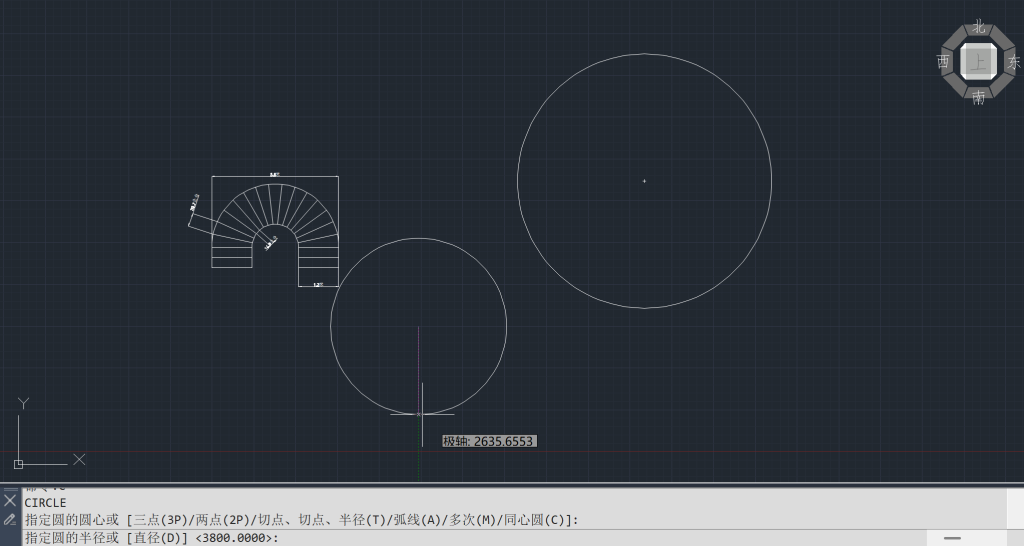
2.画同心圆
- 输入O键,命令行提示O(OFFSET)
- 提示输入偏移距离->同心圆和大圆的距离,这边代表楼梯的长度1200
- 选择偏移对象->选择大圆
- 指定偏移点->选择圆心
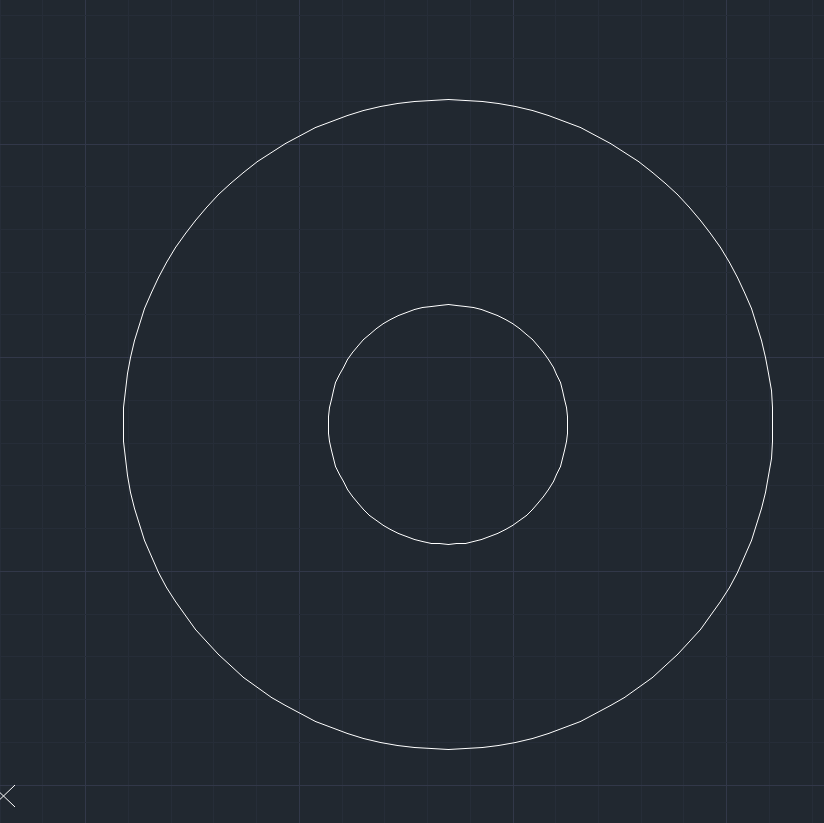
制作扇形台阶
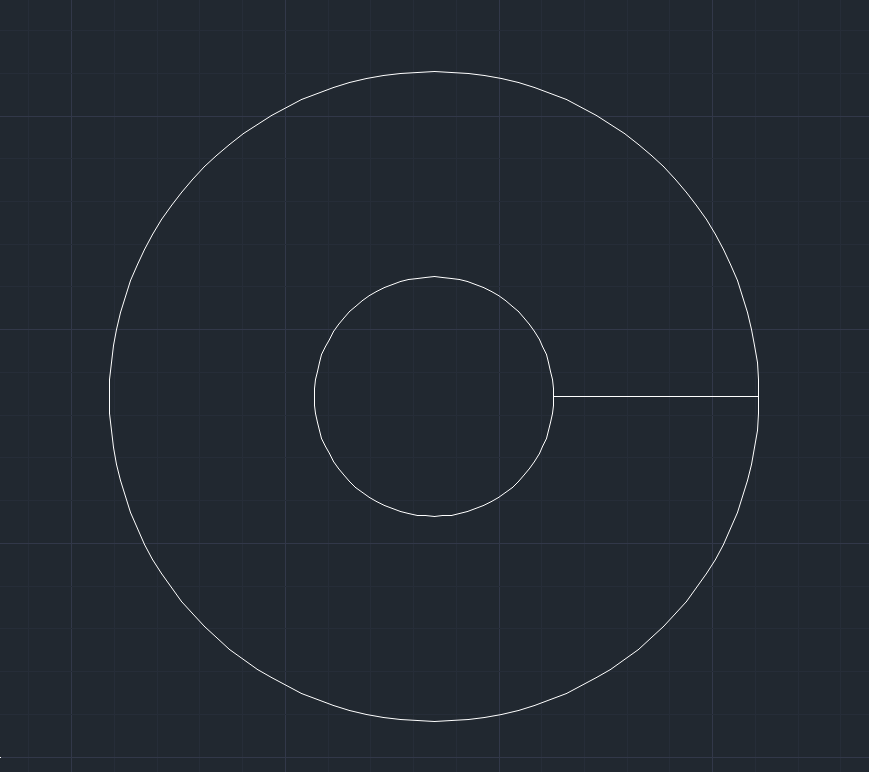
- 先画第一级台阶->选择直线->同心圆到大圆直接
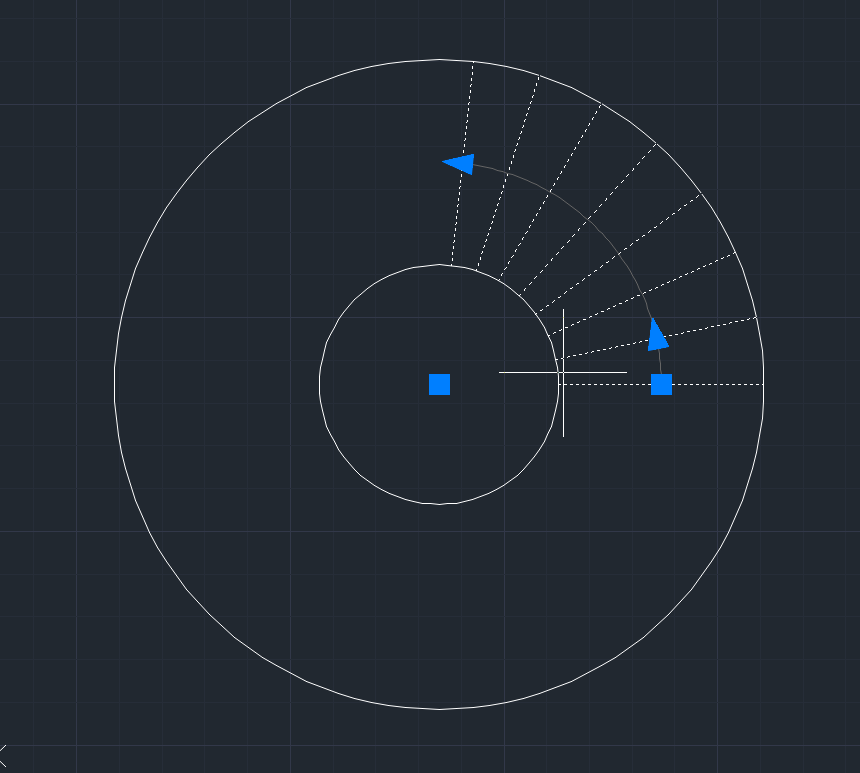
- 输入AR(ARRAY)->选择对象->选择第一级台阶直线(回车)->选择极轴(PO)->选择圆心(回车)->选择项目L->输入层数9(计算方法:半圆内一共15及台阶,一边各7各,中间为第8各,项目数为线条数所以8+1,若是17和18级台阶则输入9+1)->(如果没有按一次Esc)输入项目角度(计算方法:半圆180度/台阶级数,180/15=12°)
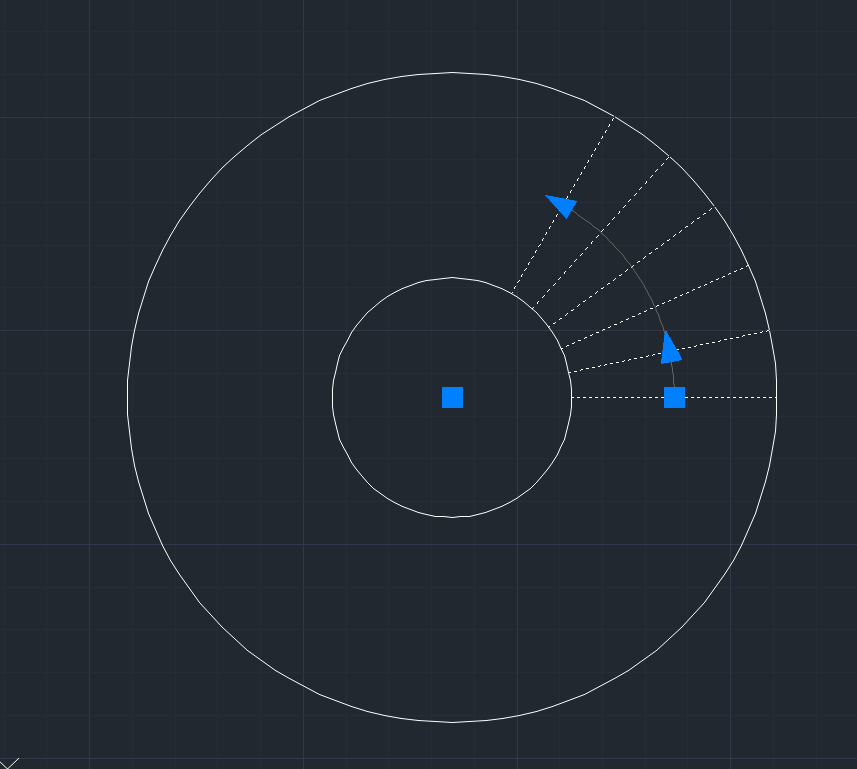
铺满扇形台阶
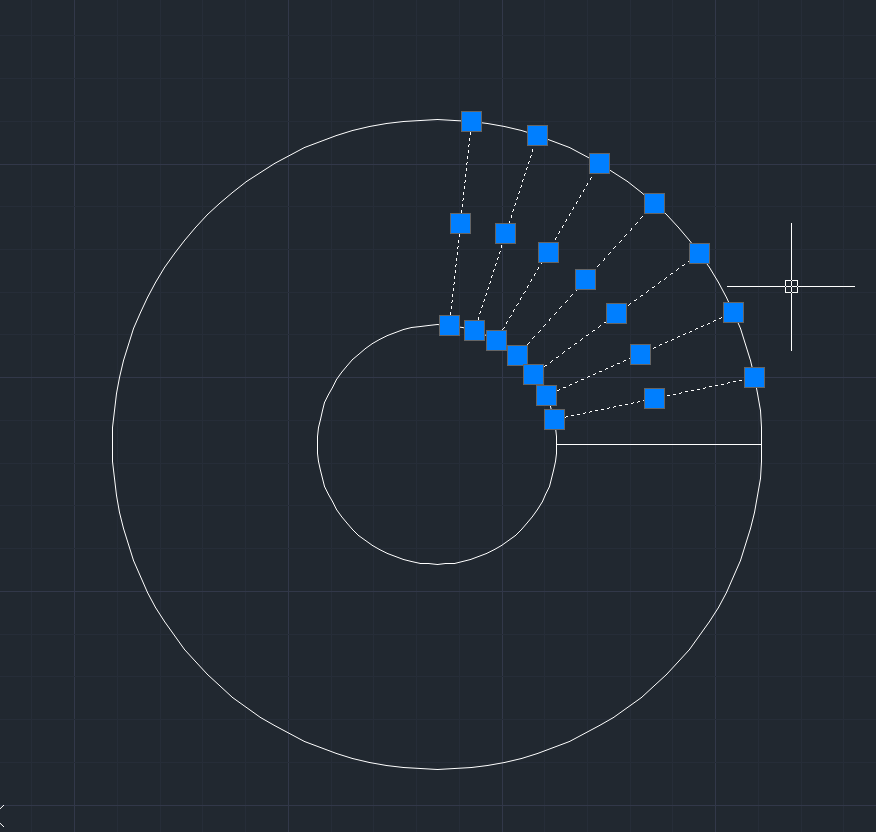
- 取消所有线条默认组合->选择扇形线条->输入X键->取消组合
- 选择第二级以上的线条
- 输入MI(MIRROR)->选择第一级台阶线条->然后选择圆心(以圆心为基点)->是否删除原对象(默认否即可)
- 如果发现没有铺满180°,需要按基点、角度复制。选择一条线,输入RO(ROTATE)->选择基点(圆心)->输入C(复制)->选择至180°
正文完